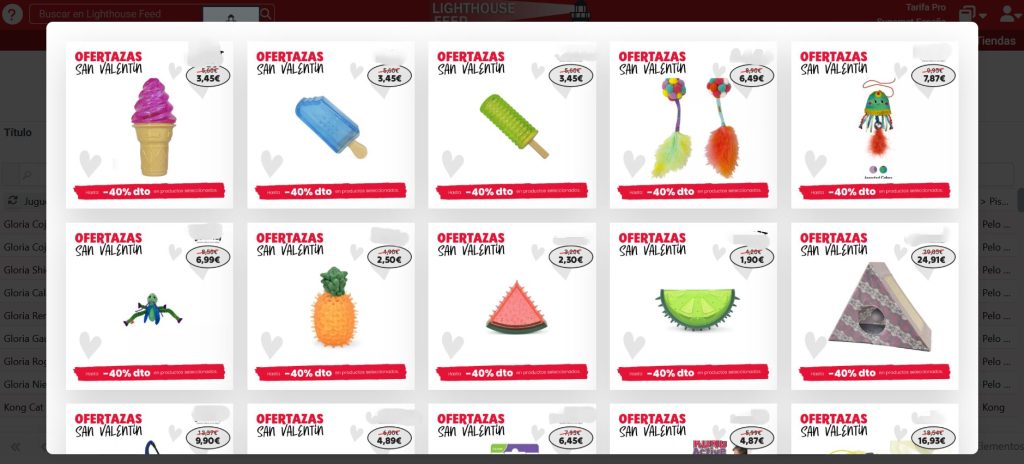
Editor de imágenes para ecommerce
¿Qué es y cómo te ayuda?
El editor de imágenes integrado permite tanto la utilización de plantillas prediseñadas como la creación de plantillas personalizadas directamente dentro de la herramienta. Esta funcionalidad está diseñada para optimizar la presentación de productos del feed en distintos canales de venta, generando impacto visual en áreas como:
Branding
Promociones temporales
Campañas específicas
Puedes encontrar esta funcionalidad dentro del apartado de “Feed”, a la izquierda del “Asistente del Feed”.
¿Cual es la funcionalidad del editor de imágenes?
Creación de plantillas desde cero directamente en el editor, combinando elementos visuales como fondos, logotipos, textos, etiquetas y precios.
Carga de plantillas externas personalizadas, listas para aplicar.
Inserción de imagen principal y adicionales de los productos del feed dentro de la plantilla.
Gestión de capas: permite ordenar visualmente cada elemento (producto, etiquetas, precios, textos, etc.).
Edición visual de precio base (feed) y precio en oferta, directamente dentro de la plantilla.
¿Cómo crear y editar una plantilla?
Para crear una plantilla personalizada, el primer paso es acceder al editor de imágenes desde el menú del feed. Una vez dentro, haz clic en “Crear nueva plantilla”. Esto te llevará directamente al entorno de edición.
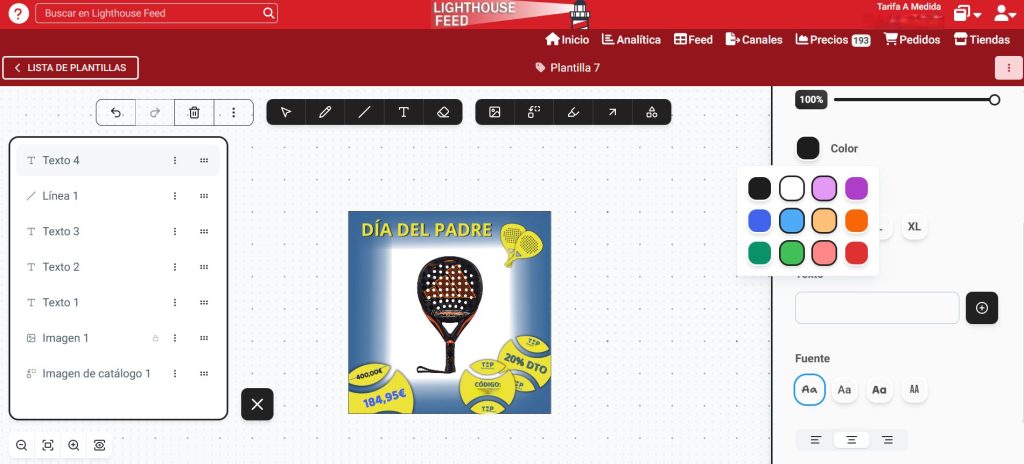
Ya en el editor, verás una interfaz intuitiva pensada para facilitar la personalización visual de tus productos. En la parte superior encontrarás una barra con herramientas básicas como:
- Deshacer / Rehacer cambios
- Eliminar elementos
- Manejo de capas, que te permite controlar qué elementos están delante o detrás de otros
- En el área de herramientas también encontrarás:
- Cursor de selección, para mover o ajustar elementos
- Icono de lápiz, para dibujar libremente
- Herramienta de línea, útil para subrayar o tachar precios (especialmente en ofertas o descuentos)
- Texto, donde puedes escribir libremente y también insertar campos dinámicos como el precio del feed, precio de oferta o el título del producto, desde el panel derecho (texto < + > ), se añade el símbolo € a continuación.
- Goma de borrar, para eliminar zonas específicas del diseño
- Subrayador, útil para destacar textos o precios dentro de la plantilla.
- Flechas y formas, para añadir elementos gráficos que refuercen visualmente mensajes clave como promociones o novedades.
Icono de imagen: permite subir imágenes propias, como logotipos o recursos gráficos corporativos, directamente desde tu equipo. También puedes cargar plantillas prediseñadas creadas en otras aplicaciones, listas para ajustar y reutilizar dentro del editor.
Selector de imagen de catálogo: una de las herramientas más potentes. Te permite marcar en el lienzo la zona donde se mostrará la imagen del producto. Una vez definido ese espacio, podrás seleccionar desde el panel derecho (sección URL) si deseas insertar la imagen principal o alguna de las adicionales disponibles en el feed del producto. Esta configuración queda guardada dentro de la plantilla y se aplica automáticamente al asignarla de forma masiva a varios productos, evitando la edición individual y garantizando una visual coherente y optimizada para cada artículo.
Todo esto se organiza por capas, lo que te da flexibilidad para superponer elementos y ajustar el diseño según tus necesidades, igual que en cualquier editor de imágenes profesional, pero enfocado a la venta de productos.
Para cargar plantillas al editor de imágenes es muy importante que tengas en cuenta una serie de requisitos:
- El formato requerido es de 1000 x 1000.
- Tienen que ser plantillas sin fondo, transparente (no blanco ni de otro color sólido)
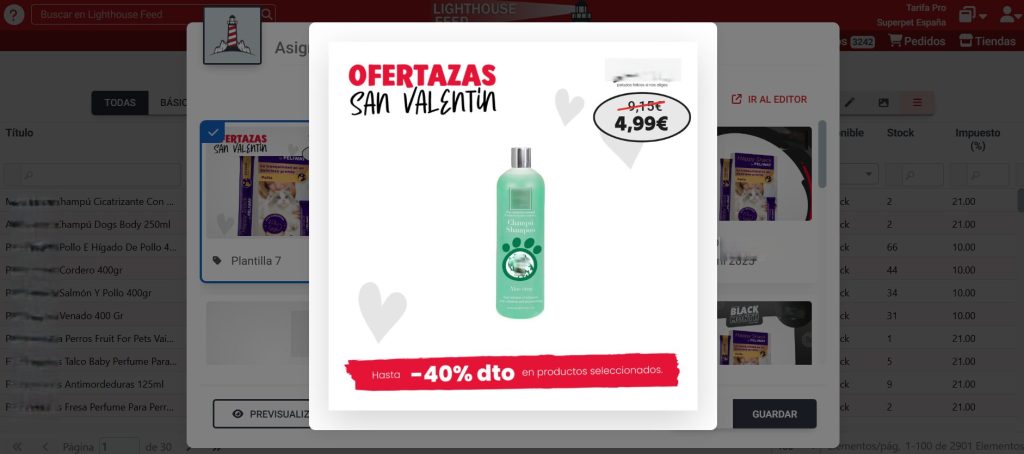
Además, puedes previsualizar las primeras 20 imágenes de los productos antes de aplicar la plantilla, tanto al asignarla individualmente como de forma masiva. Esta función es especialmente útil cuando las plantillas contienen múltiples imágenes, ya que te permite verificar que el diseño se adapta correctamente a cada producto.
Asignación de plantillas a los productos del feed
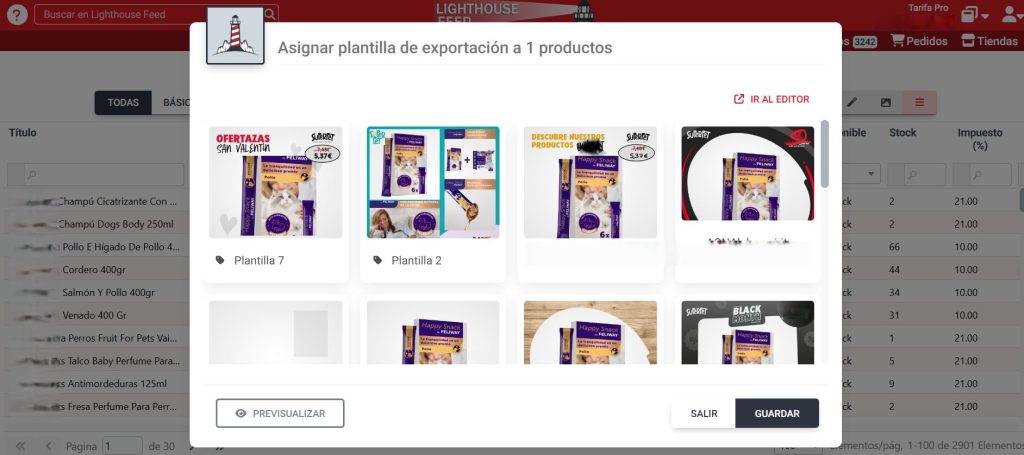
Una vez creada una plantilla, puedes aplicarla de forma individual o masiva a los productos de tu catálogo. Para asignarla de manera individual, accede al apartado de Ver y Editar Feed, en las secciones de “Todos” o “Básicos”, podrás ver plantilla de imágenes y seleccionar desde cada producto la plantilla que desees aplicar.
Si prefieres realizar una asignación masiva, primero debes filtrar los productos a los que quieras aplicar la plantilla. Una vez filtrados, en la parte superior izquierda de la vista del feed se encuentra un icono con forma de imagen. Al pulsarlo, se abrirá un menú desde el que podrás:
Seleccionar la plantilla a aplicar.
Asignarla a todos los productos filtrados.
Previsualizar las primeras 20 imágenes generadas antes de confirmar.
Este sistema facilita una aplicación rápida y precisa de la plantilla sin necesidad de hacerlo producto por producto. En caso de querer retirar una plantilla asignada, simplemente repite el proceso, deselecciona la plantilla y guarda los cambios.
La asignación de plantillas solo está disponible para los canales de Meta y Shopping, ya que estos canales soportan la personalización visual de productos mediante plantillas.
¿Tengo que cambiar y asignar manualmente los precios a los productos?
Una de las mayores ventajas del editor de imágenes es la posibilidad de asignar plantillas de forma masiva a múltiples productos de tu catálogo, automatizando completamente la actualización de los precios base y de oferta de cada producto según los datos del feed.
Esto significa que no tienes que modificar ni actualizar manualmente cada artículo, ahorrándote un tiempo valioso y eliminando errores. Además, si las plantillas están configuradas para incluir imágenes adicionales, estas también se aplican automáticamente, garantizando una presentación visual coherente y atractiva en todos los productos.
Este valor se maximiza especialmente en canales de Meta y Social Ads, donde habitualmente las imágenes de productos se muestran sobre fondos blancos y diseños muy básicos. Al usar plantillas personalizadas, tus productos destacarán con un diseño más atractivo y profesional, captando mejor la atención del cliente y potenciando el impacto visual de tu catálogo. Así, esta funcionalidad no solo ahorra tiempo, sino que también mejora significativamente la percepción y diferenciación de tus productos frente a la competencia.