Configuración de Píxel
Cómo instalar el píxel de Lighthouse Feed paso a paso
En el contexto del marketing digital y el análisis web, un píxel es un fragmento de código que se inserta en las páginas de un ecommerce. Su función principal es rastrear el comportamiento de los usuarios, permitiendo recopilar datos sobre sus acciones: desde los clics que realizan hasta las compras que finalizan.
Aunque las acciones del píxel no son visibles para el usuario, este fragmento de código registra información clave sobre la actividad en tu ecommerce. Algunos de los eventos más relevantes que detecta incluyen:
Visitas a páginas específicas: cuándo y qué páginas ve un usuario.
Visualización de productos: qué artículos ha consultado.
Añadir al carrito: si el usuario muestra intención de compra.
Finalización de la compra: cuándo se completa una conversión. Permite identificar si el clic se atribuye mediante un modelo lineal, de primer clic o de último clic, facilitando un análisis más profundo sobre el impacto real de cada punto de contacto en el proceso de conversión.
Fuente de origen: desde qué canal, campaña o anuncio llegó el visitante.
Toda esta información es fundamental para analizar el rendimiento real de tus campañas y optimizar cada paso del proceso de compra.
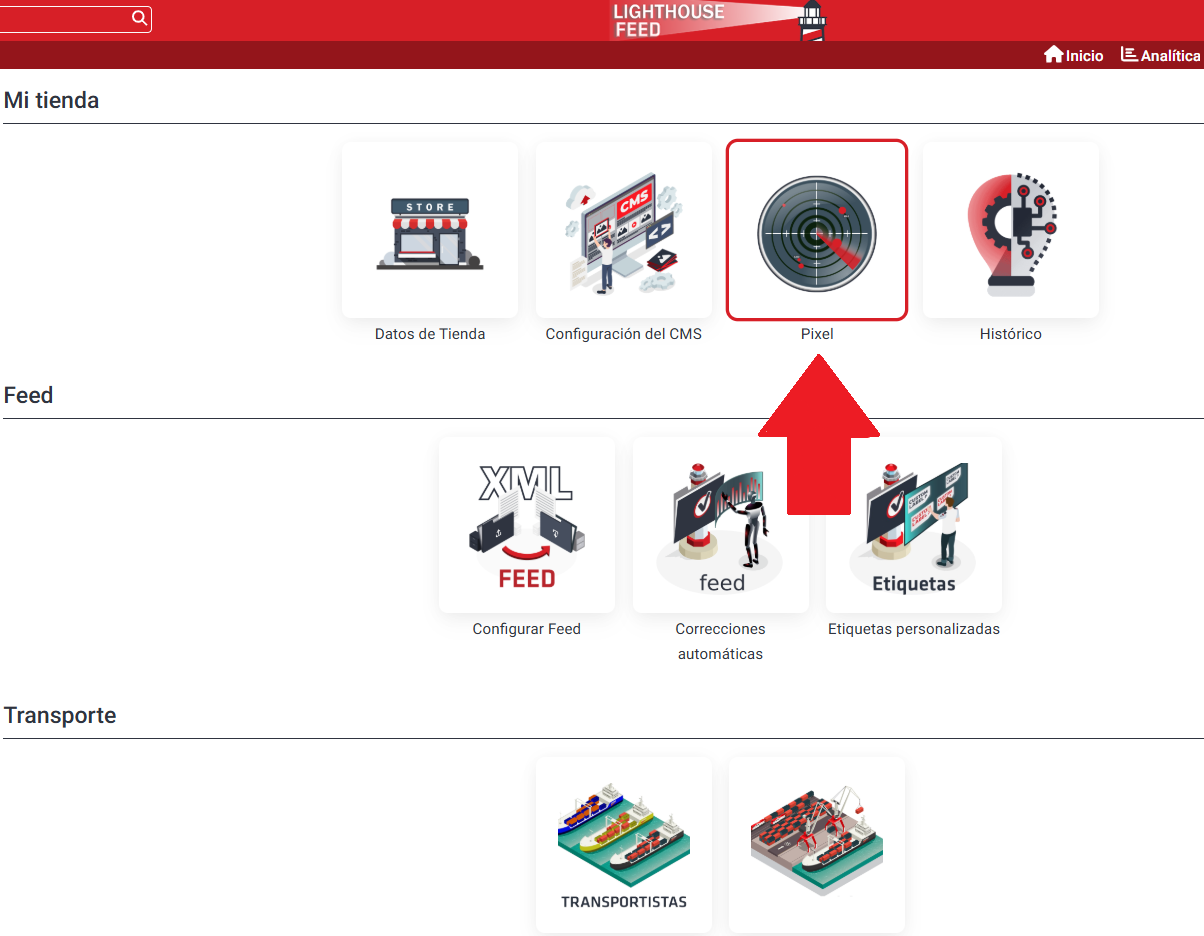
Configura el píxel fácilmente y mejora tus decisiones con datos reales
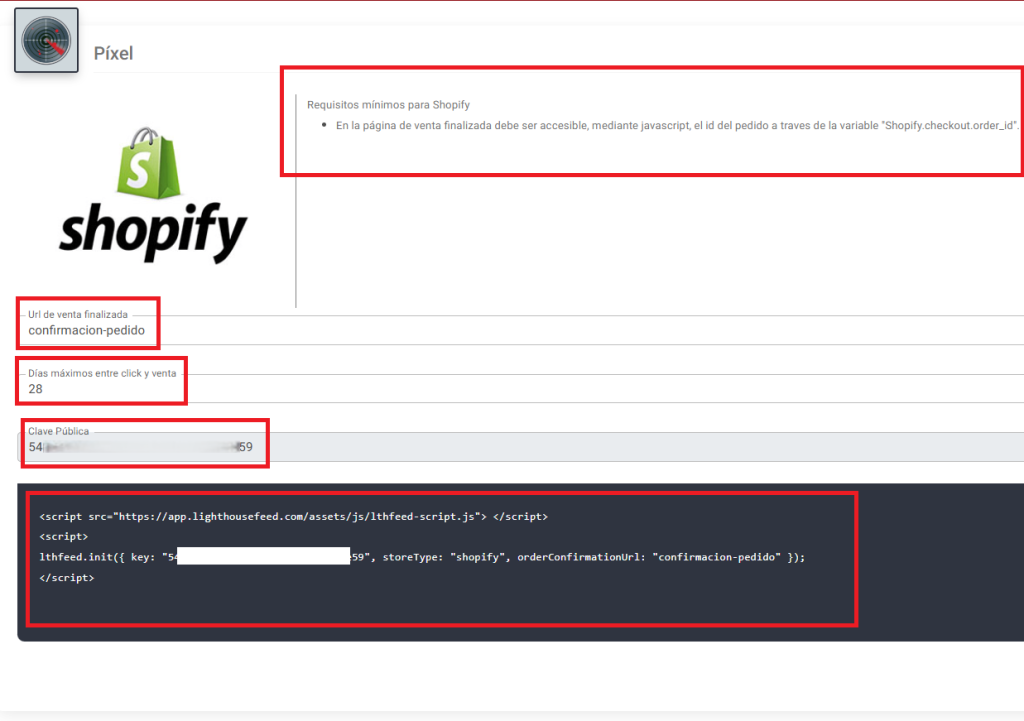
Shopify
Comprueba previamente los requisitos técnicos que aparecen en la interfaz de instalación. Después, realiza estos pasos:
Incorpora la URL de venta finalizada.
Shopify normalmente redirige a una página similar a: (confirmacion-pedido) Esta URL debe ser la que aparece en el navegador una vez se completa una compra.Días máximos entre clic y venta.
Recomendamos 28 días como valor estándar para una atribución adecuada.Añade la clave pública.
Esta clave, proporcionada por Lighthouse Feed, autentica tu conexión.Inserta el script de medición.
Copia y pega el código en las plantillas necesarias de Shopify para comenzar a registrar clics y ventas.Guarda los cambios.
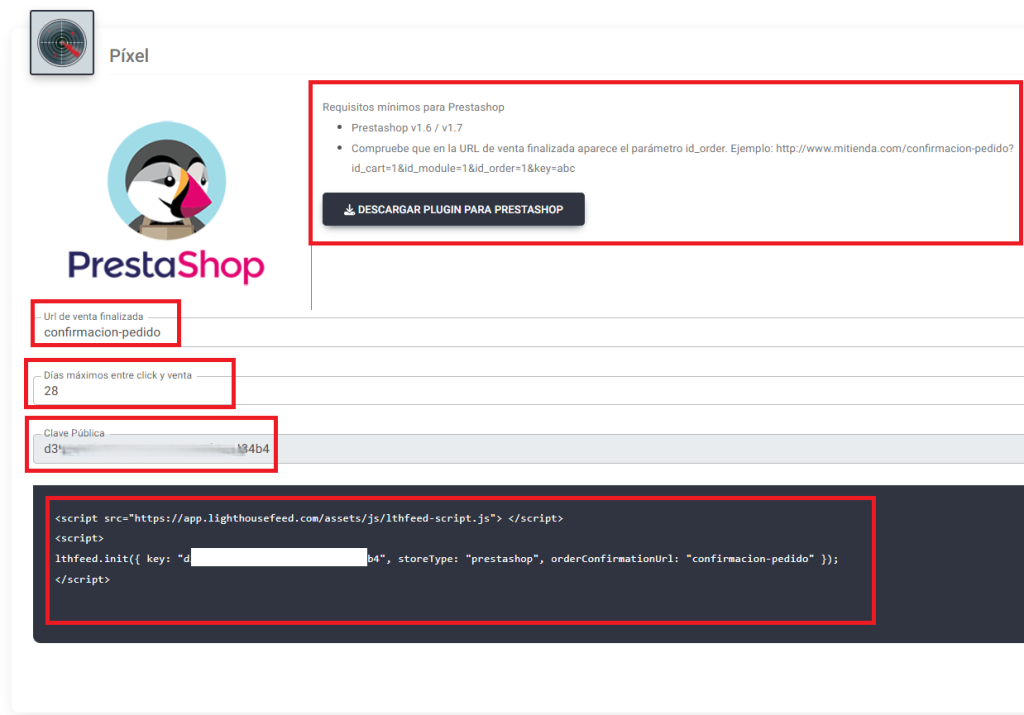
Prestashop
Para integrar el píxel en PrestaShop, asegúrate de revisar los requisitos técnicos que se muestran previamente. Después:
Instala el plugin oficial de Lighthouse Feed.
Este plugin facilita una conexión segura y rápida con tu tienda.Añade la URL de Venta.
Por lo general, corresponde a la página de confirmación de pedido: (confirmacion-pedido) / (order-confirmation) verifica este dato.Configura los días máximos entre clic y venta.
Te recomendamos usar 28 días como estándar.Añade la clave pública.
Esta clave es proporcionada por Lighthouse Feed y debe introducirse en la configuración del plugin.Inserta el script de medición.
El plugin ya está preparado para introducir el script de forma automática en tu CMS.Guarda la configuración.
Magento
Para registrar además las ventas generadas a partir de los clicks, se debe introducir el valor de la URL de venta finalizada de tu Magento (correspondiente al valor que aparece en la barra del navegador una vez realizada la venta.
Ejemplo: https://miTienda.com/venta/success).
Configura los días máximos entre clic y venta
(Recomendación estándar: 28 días, equivalentes a 4 semanas).
Para que la analítica de los clicks y ventas que ocurren en vuestra tienda se registre en Lighthouse Feed, deberás incluir nuestro script de medición en vuestra página.
Este script está disponible en:
Lighthouse Feed → Usuario → Configuración → Pixel.
Simplemente con copiar dicho script en la página de cada producto, se empezarán a registrar los clicks sobre ese producto.
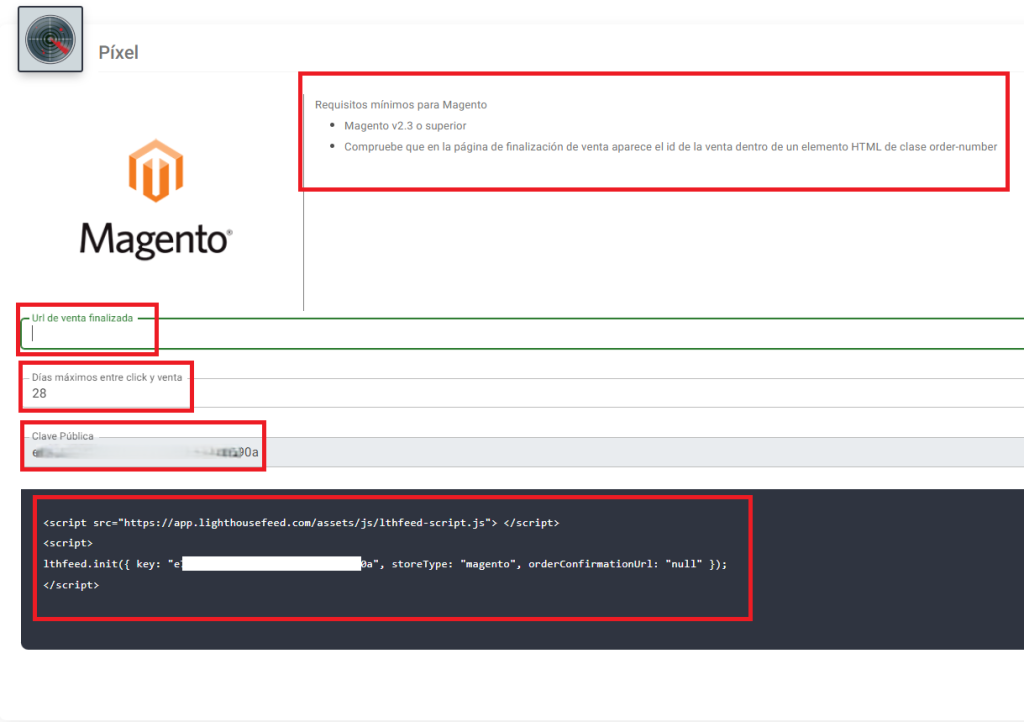
Para garantizar la seguridad de la operación, el script solo funciona en el sitio web indicado al dar de alta la tienda.
(Puedes editar esta información en: Usuario → Configuración → Datos de tienda → Sitio Web).
Los clicks se recogen automáticamente al colocar este script en la página del producto, el cual llama a la función lthfeed.init().
Este script debe insertarse en todas las páginas de tu Magento para registrar correctamente los clicks y las ventas.
WooCommerce
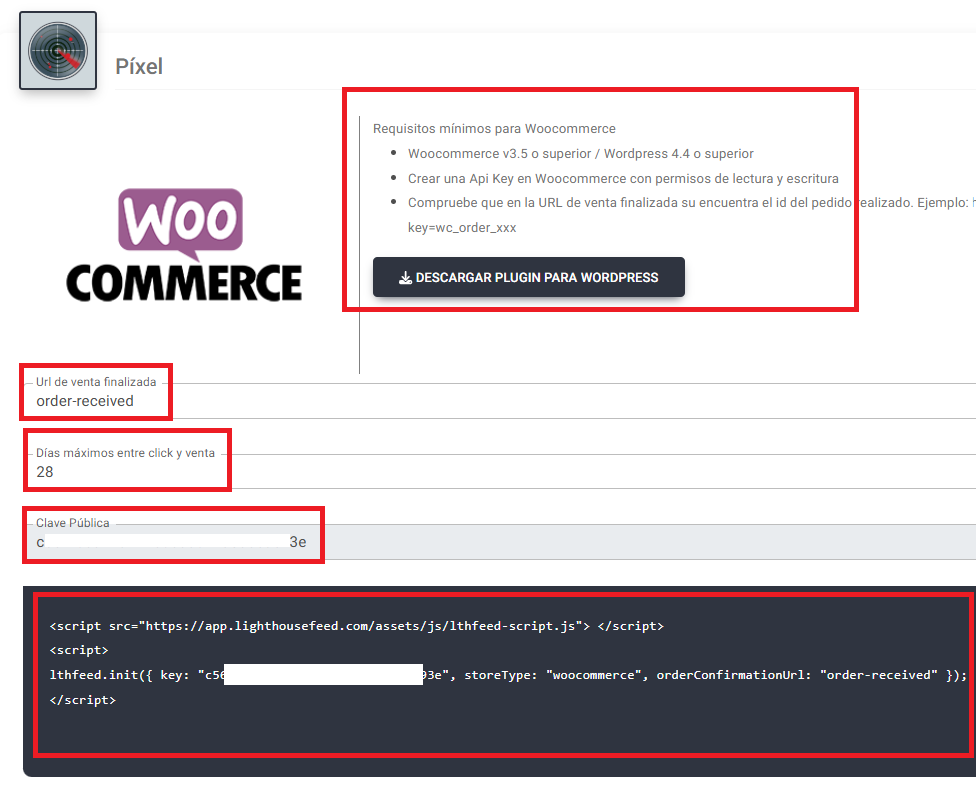
Para instalar el píxel de Lighthouse Feed en WooCommerce, asegúrate de cumplir previamente con los requisitos técnicos (versión mínima, creación de API Key, y presencia del ID de pedido en la URL de finalización).
Una vez revisados, sigue estos pasos:
Incorpora la URL de venta finalizada.
La estructura estándar suele ser: (order-received)
Asegúrate de cual es URL aparece tras completar una compra en tu eCommerce.Días máximos entre clic y venta.
Se recomienda establecer 28 días, correspondientes a 4 semanas completas, como ventana de atribución ideal.Introduce la clave pública.
Lighthouse Feed genera una clave pública única que deberás copiar en el apartado correspondiente de la configuración de WooCommerce.Inserta el script de medición.
Este fragmento de código proporcionado por Lighthouse Feed debe añadirse en las páginas del producto y de finalización de compra para capturar clics y conversiones automáticamente.Guarda los cambios.
Aprovecha todo el potencial del píxel para escalar tu ecommerce
Es importante entender que el píxel recopila datos clave para que las plataformas de publicidad (como los comparadores de precios y los canales de listing ads) puedan realizar acciones esenciales como:
Hacer remarketing, mostrando anuncios a usuarios que ya han visitado tu web.
Crear audiencias similares o personalizadas, ampliando tu alcance hacia públicos con alto potencial de conversión.
Medir conversiones, sabiendo cuántas ventas ha generado cada campaña.
Optimizar automáticamente el presupuesto en función del rendimiento de los anuncios.
Estos datos se visualizan fácilmente desde la sección de analítica de Lighthouse Feed, donde puedes consultar resultados por canal y por producto individual. Esto permite realizar un análisis detallado del comportamiento de cada artículo en cada plataforma.